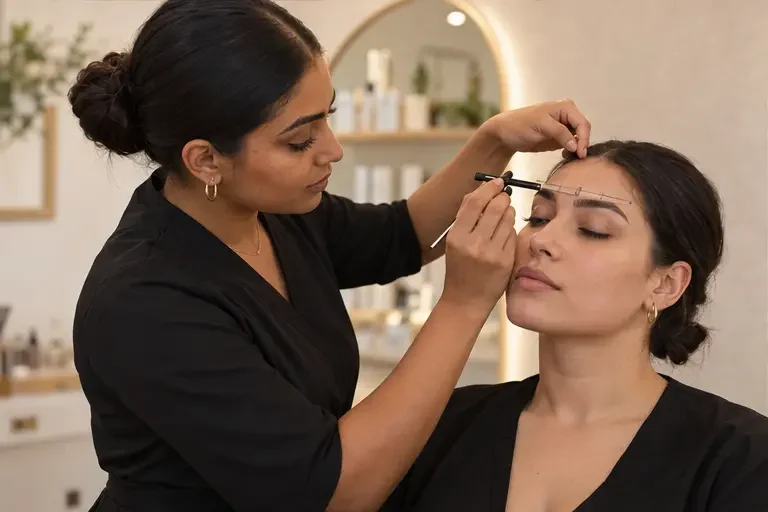
Bewaar klantfoto’s bij de juiste behandeling
Vind bij een vervolgafspraak de foto van het vorige resultaat terug. Sla referentiebeelden en voor-en-nafoto’s op bij het bezoek, samen met je notities over de behandeling.
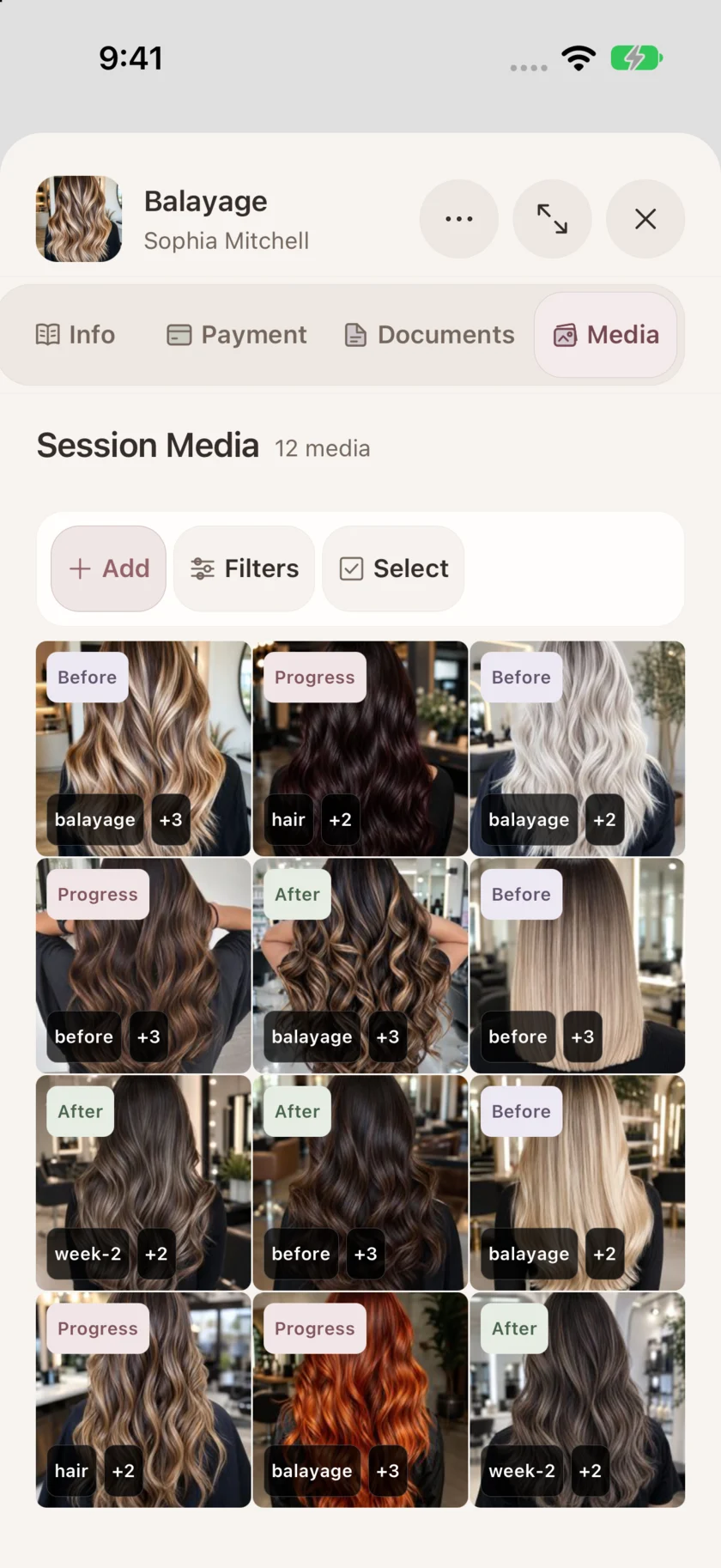
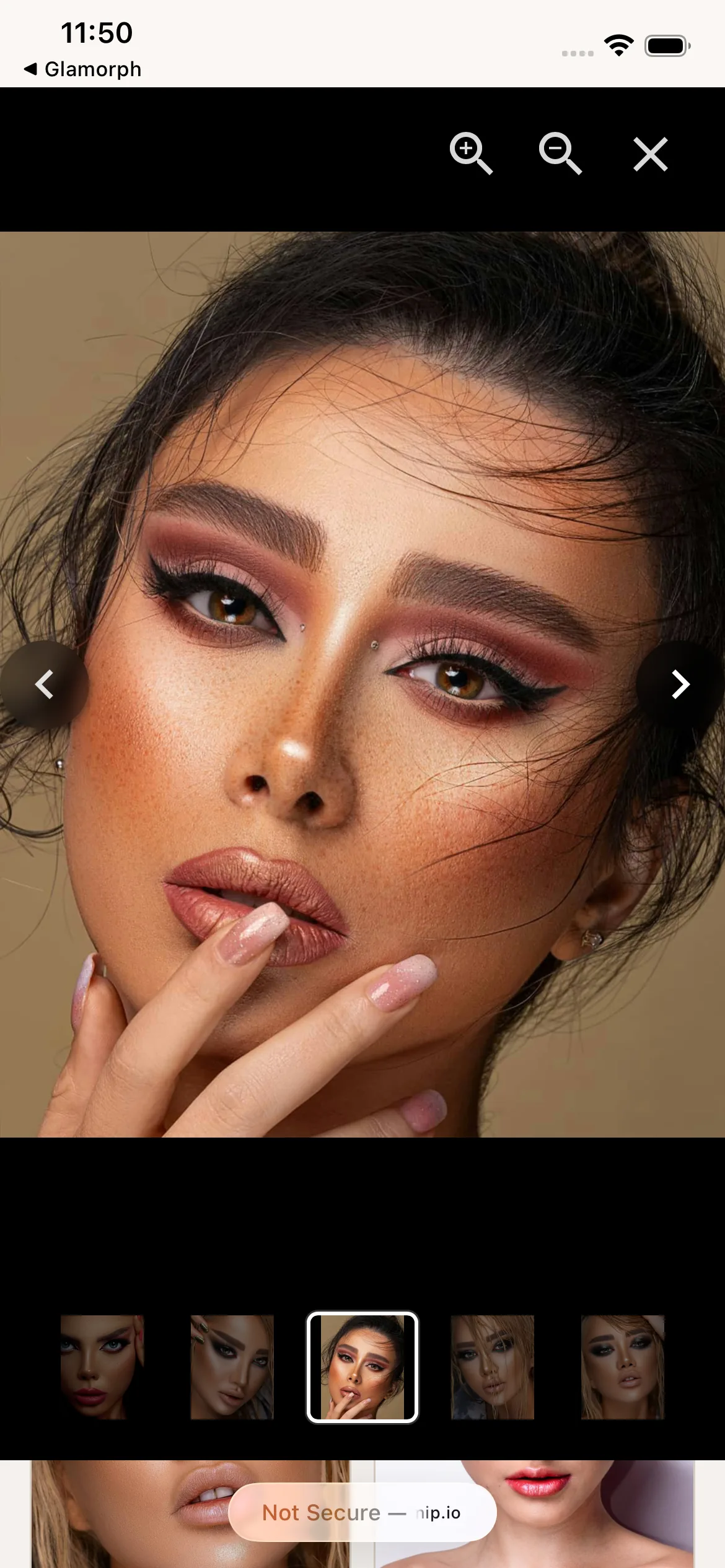
Voeg een foto toe als die iets vertelt
Bewaar de foto bij de juiste behandeling
Vind foto’s terug met labels


Voeg een foto toe als die iets vertelt
Bij het aanmaken van een klant of behandeling bepaal je zelf of je een foto toevoegt. Maak er een met de camera of kies er een uit je fotobibliotheek, bijvoorbeeld om tijdens een vervolgafspraak het resultaat te bespreken.
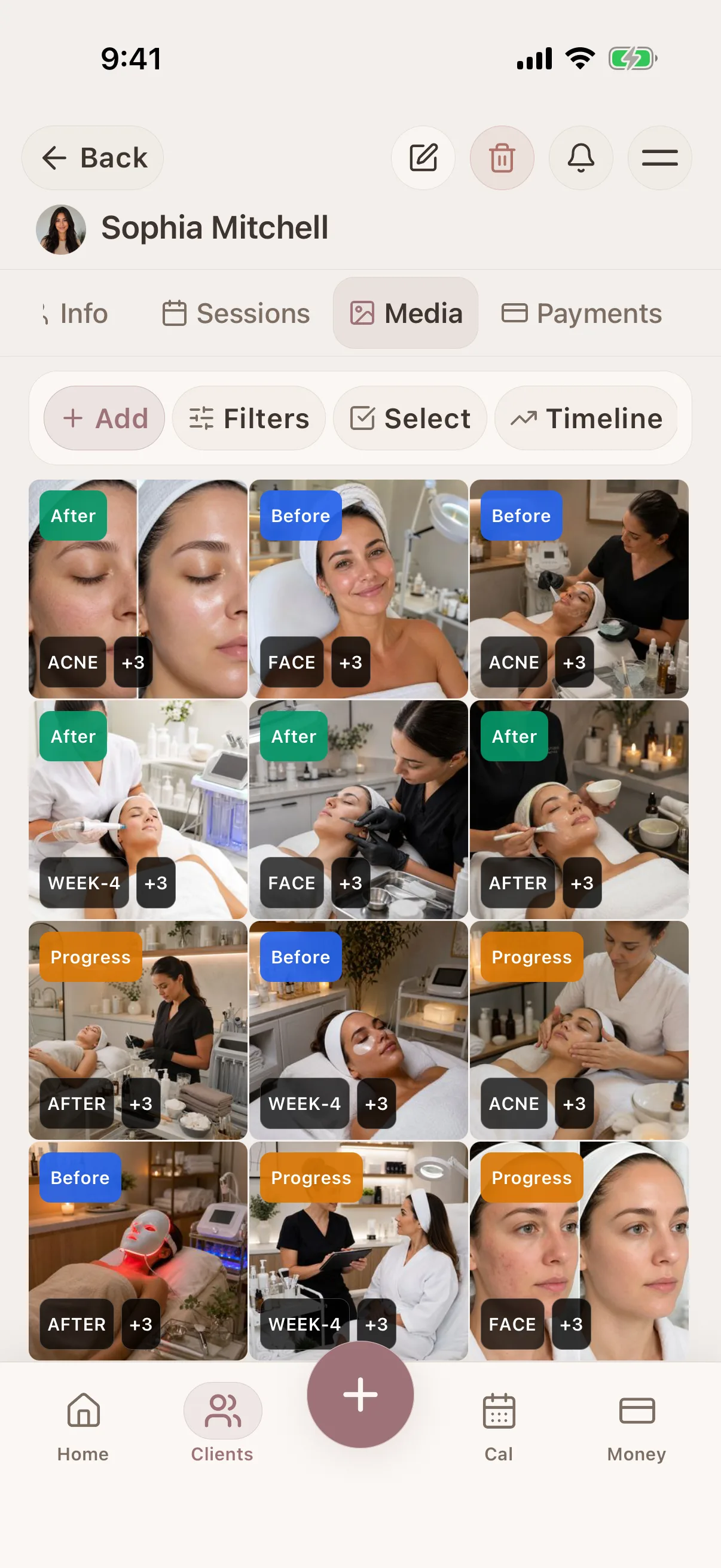
Bewaar de foto bij de juiste behandeling
Bij de foto vind je de datum, behandeling, kleurformule, gebruikte producten en je notities. Zo weet je bij een volgend bezoek hoe het resultaat tot stand kwam en wat de klant ervan vond.
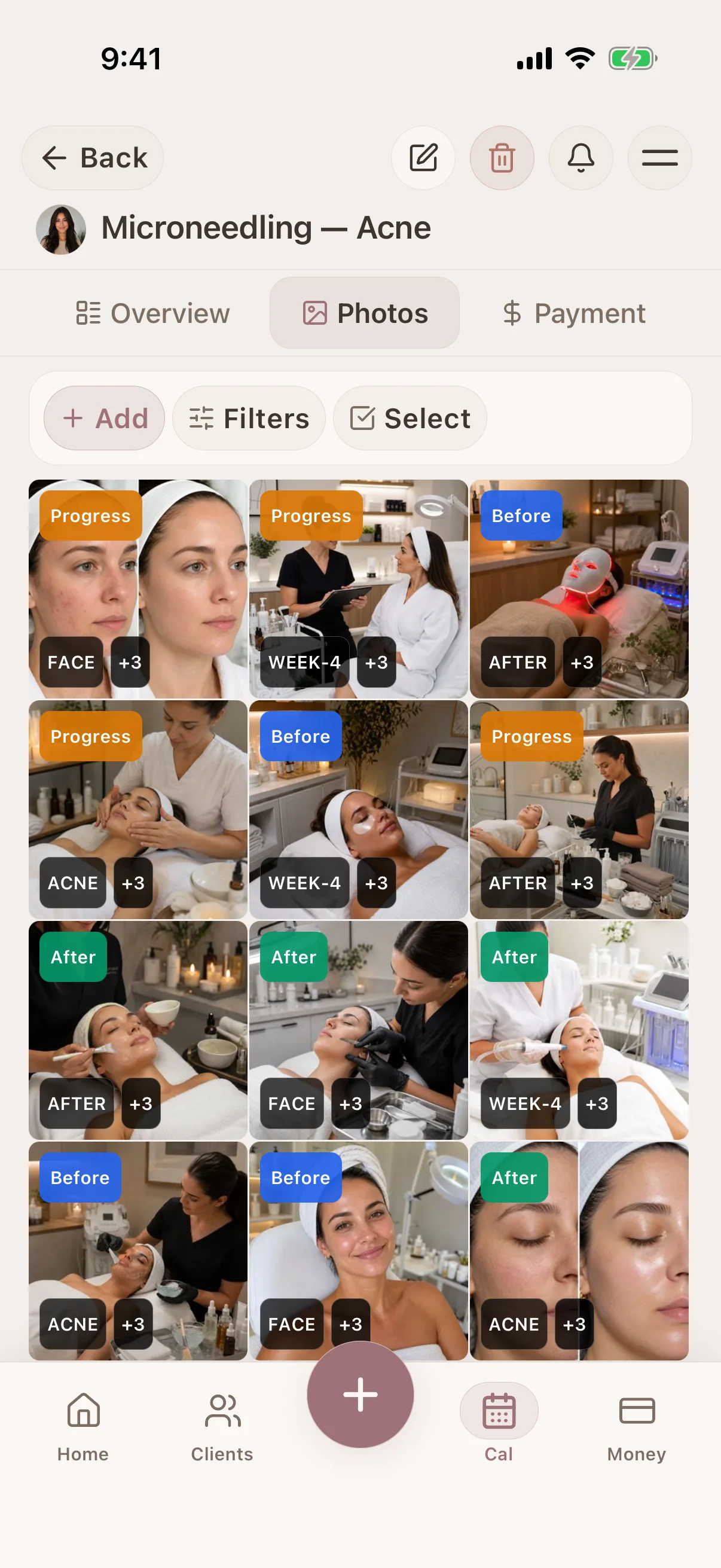
Vind foto’s terug met labels
Geef aan of je de foto vóór, tijdens of na de behandeling hebt gemaakt. Voeg een eigen label toe voor bijvoorbeeld een techniek, lichaamszone of kleur. Je kunt daarna zoeken binnen de foto’s die je in Glamorph hebt gezet.
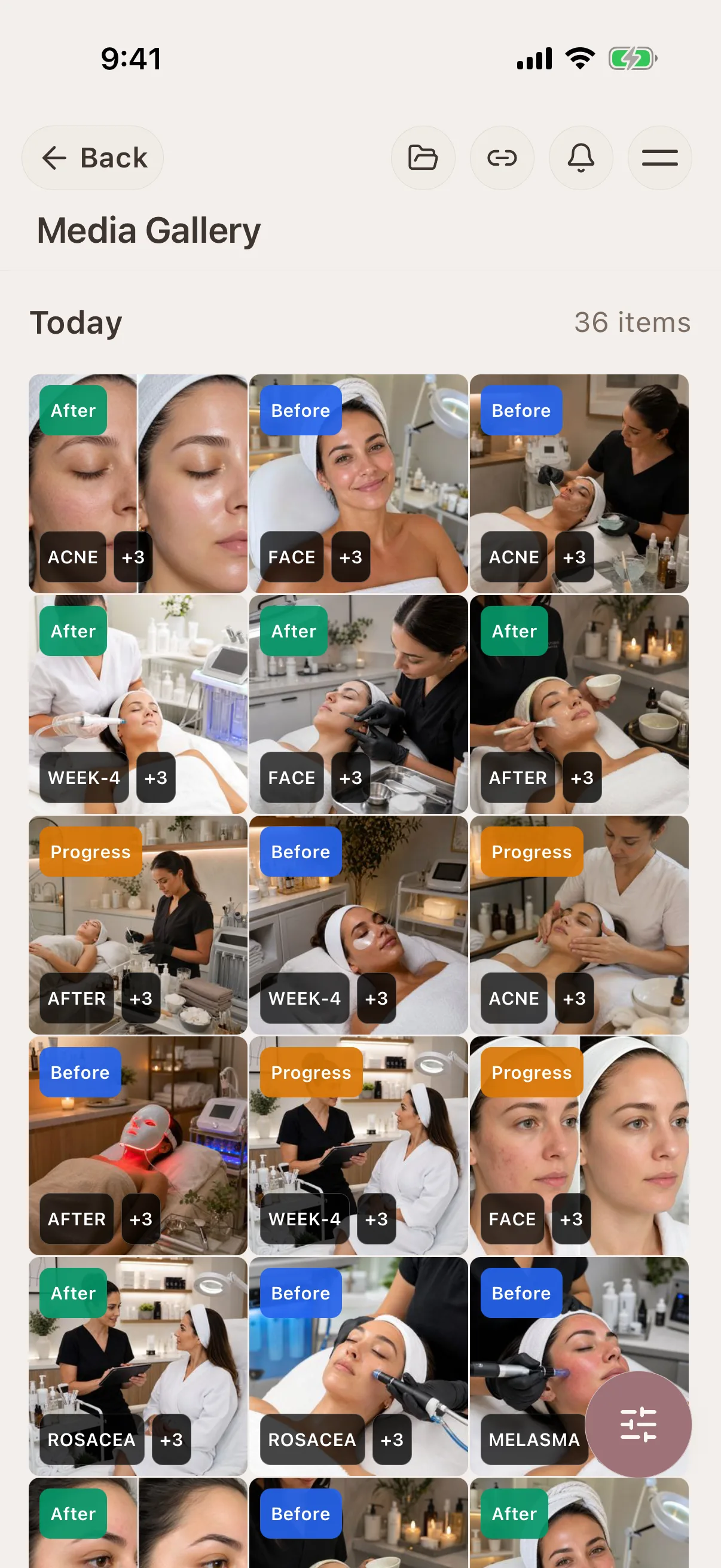

Vergelijk resultaten van dezelfde klant
Pak de foto van een vorig bezoek erbij. Bespreek samen wat er is veranderd of bekijk welke kleurformule en techniek je toen hebt gebruikt.
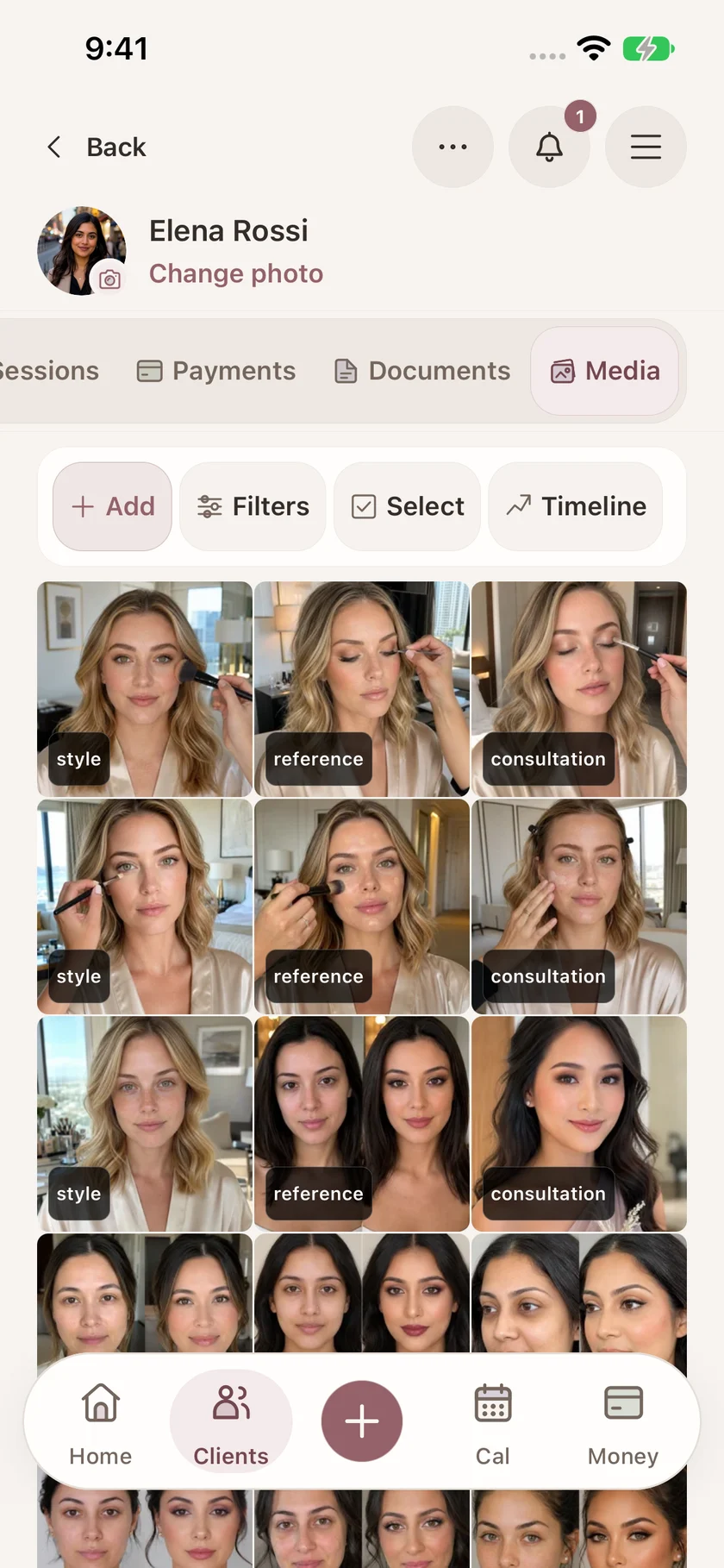

Deel alleen de geselecteerde foto’s
Maak een album of een gedeelde galerij van je selectie. De overige foto’s, notities en documenten op de klantenkaart blijven privé. Controleer of je toestemming hebt voor het beoogde gebruik.
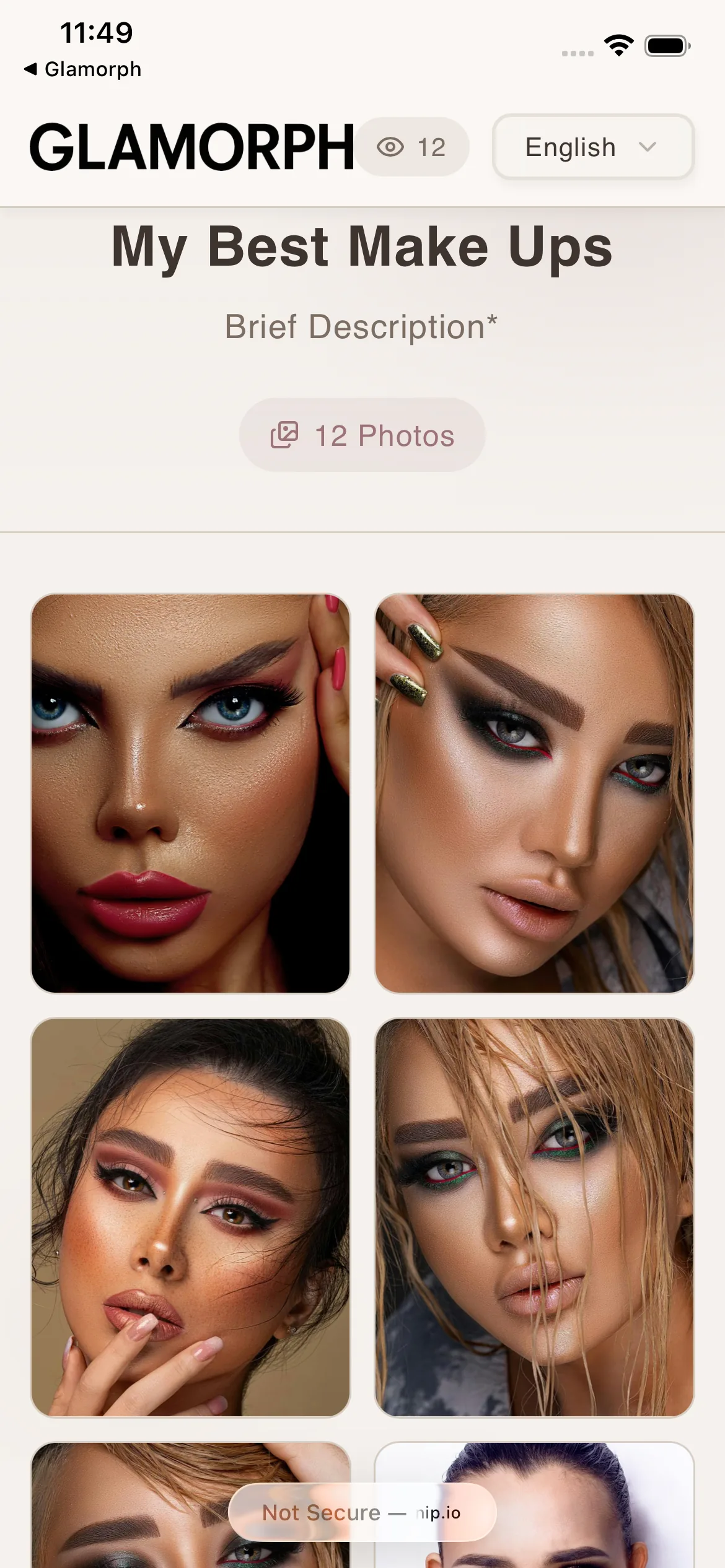

Kies de toegang per fotolink
Stel desgewenst een wachtwoord, vervaldatum of maximumaantal weergaven in. Je kunt downloads toestaan of blokkeren en de naam van de klant of details van de behandeling verbergen.
Leg het resultaat ook bij slecht bereik vast
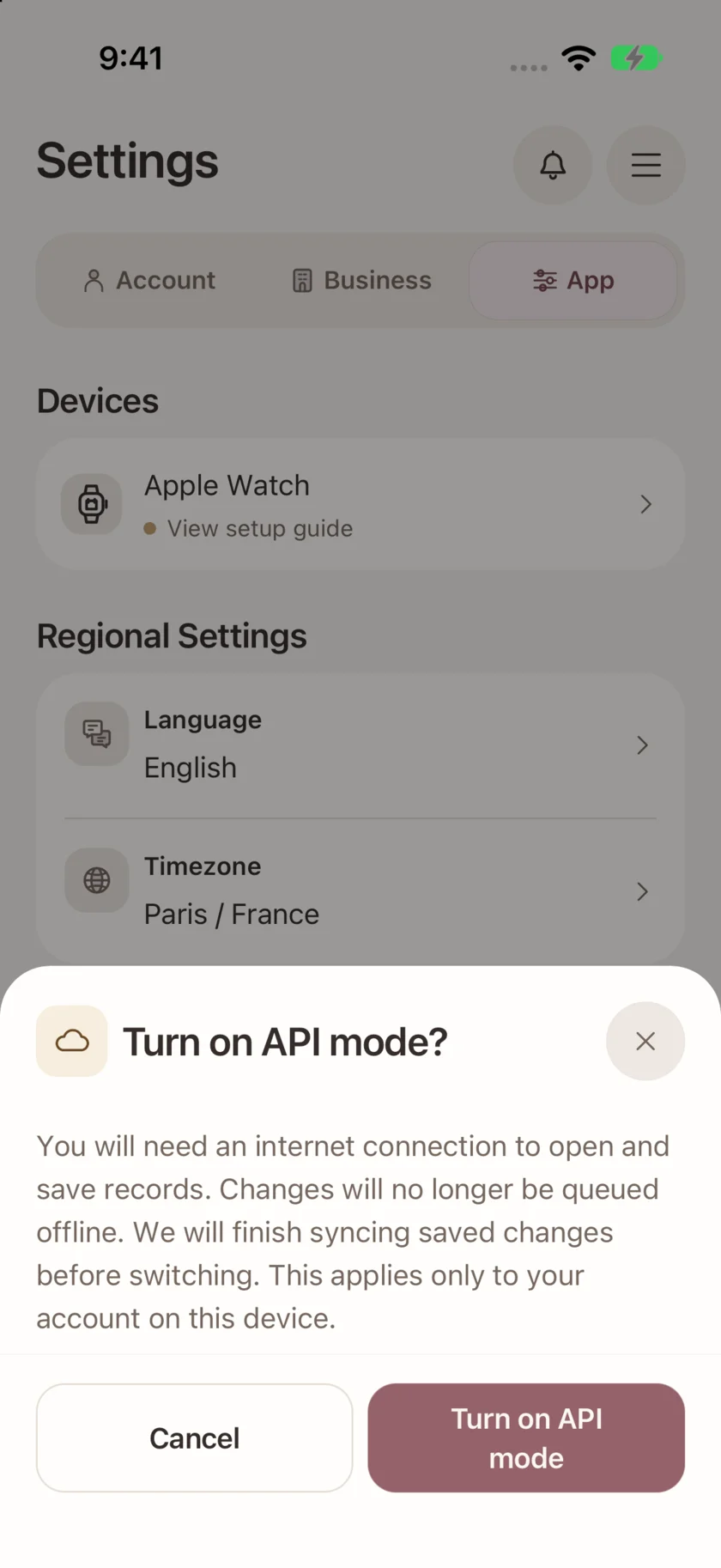
Op je telefoon kun je ondersteunde fototaken offline uitvoeren. Welke eerdere foto’s je kunt openen, hangt af van wat al op dat apparaat staat. Zodra je weer verbinding hebt, kan de app je wijzigingen synchroniseren.
Engelstalige schermen met fictieve gegevens
Vanaf € 11,99 per maand
Een eigen agenda met werktijden, pauzes, tijd tussen afspraken en vrije dagen


Veelgestelde vragen
Moet ik bij elke behandeling voor- en nafoto’s maken?
Nee. Je kunt altijd een klant of behandeling aanmaken zonder foto. Voeg bijvoorbeeld een foto toe als je bij het volgende bezoek de kleur wilt vergelijken of een resultaat met toestemming wilt delen.
Doorzoekt Glamorph alle foto’s op mijn telefoon?
Nee. Je kiest zelf welke foto’s je maakt of importeert en bij welke klant en behandeling ze horen. De zoekfunctie werkt alleen met de beelden die je aan Glamorph hebt toegevoegd.
Kan ik intakefoto’s, tussenresultaten en eindfoto’s bij elkaar bewaren?
Ja. Koppel ze aan de klant en de bijbehorende afspraken. Met labels voor de behandelfase of een eigen label zie je later welke foto wanneer is gemaakt.
Hoe deel ik behandelfoto’s met een klant?
Selecteer de foto’s voor een album of gedeelde galerij en stuur de link. De klant ziet de gekozen beelden. De rest van de klantenkaart blijft privé. Controleer vooraf of je toestemming hebt om de foto’s op deze manier te delen.
Kan ik foto’s zonder internet vastleggen?
Ja, in de mobiele app kun je ondersteunde fototaken zonder internet uitvoeren. Om je wijzigingen te synchroniseren of een galerij online te delen heb je weer verbinding nodig.
Waar vind ik foto’s terug in mijn salonsoftware?
In Glamorph bewaar je de geselecteerde beelden bij de klant en de behandeling. Daar staan ook je notities, formules, documenten, betalingen en eerdere afspraken. Zo kun je de foto meteen in de context van het bezoek bekijken.
Mogen klanten de foto’s uit een galerij downloaden?
Je bepaalt dit zelf bij het maken van de link. Deze instelling kun je later wijzigen.
Kan ik een galerij met een wachtwoord beveiligen?
Ja. Stel bij het delen een wachtwoord in. Bezoekers moeten dit invoeren voordat ze de foto’s kunnen bekijken.
Kan ik een fotolink laten verlopen?
Ja. Kies een einddatum, een maximumaantal weergaven of beide. Zodra de ingestelde grens is bereikt, werkt de link niet meer.
Kan ik een album als portfolio gebruiken?
Ja. Kies werk dat je mag laten zien, maak een album en deel de link. Als je het album aanpast, zien bezoekers de bijgewerkte versie via dezelfde link.
Kan ik zien hoe vaak een galerij is bekeken?
Ja. Bij de link zie je het aantal weergaven en wanneer de galerij voor het laatst is geopend.
Kan ik een paar foto’s uit een behandeling delen?
Ja. Vink bij het maken van de link aan welke foto’s je wilt laten zien. De andere beelden worden niet meegestuurd.